Скрипт установки и удаления программ после установки системы на пк Alt Basalt
Как автоматизировать процесс настройки операционной системы после установки на ваш компьютер. Для этого нужно создать небольшой фаил скрипт для автоматизации установки нужных программ и удаление установленных приложений из коробки которые нам точно не нужны зачем они в системе если мы пользоваться ими 100% не будем.
Создайте фаил в программе Kwrite c именем InstallDeleteProgramm.sh и добавьте в его содержание следующий код:
#!/bin/bash
apt-get remove -y chromium-gost
apt-get remove -y kde5-pim-data-exporter
apt-get remove -y kde5-kwalletmanager
apt-get remove -y flacon
apt-get remove -y kde5-krdc
apt-get remove -y kde5-krdc-common
apt-get remove -y kde5-krfb
apt-get remove -y kde5-krfb-common
apt-get remove -y kde5-audio-player-4-qmmp
apt-get remove -y qmmp1
apt-get remove -y kf5-org.kde.plasma.emojier
apt-get remove -y isomaster
apt-get remove -y rosa-crypto-tool
apt-get remove -y alt-app-starter
apt-get remove -y kde5-kwave
apt-get remove -y avidemux-qt
apt-get remove -y kde5-kgpg
apt-get remove -y kde5-krecorder
apt-get remove -y timeshift
apt-get remove -y kde5-connect
apt-get remove -y kde5-ktorrent
apt-get remove -y thunderbird
apt-get remove -y psi-plus
apt-get remove -y alt-csp-cryptopro
apt-get remove -y blender
apt-get remove -y digikam
apt-get remove -y inkscape
apt-get remove -y gimagereader-qt5
apt-get remove -y krita -y
apt-get remove -y kde5-kruler
apt-get remove -y kde5-okular-common
apt-get remove -y kde5-kalarm
apt-get remove -y kde5-knotes
apt-get remove -y kde5-kteatime
apt-get remove -y kde5-zanshin
apt-get remove -y kde5-k3b
apt-get remove -y kamoso
apt-get remove -y kde5-kid3-common
apt-get remove -y simplescreenrecorder
apt-get remove -y kde5-haruna
apt-get remove -y qstardict
apt-get remove -y kde5-kaddressbook
apt-get remove -y kde5-kontact
apt-get remove -y kde5-korganizer
apt-get remove -y kde5-akregator
apt-get remove -y kde5-connect
apt-get remove -y ktorrent
apt-get remove -y thunderbird
#su -c 'apt-get -y remove LibreOffice-still-common'
apt-get install brasero -y
apt-get install rosa-imagewriter -y
apt-get install imagewriter -y
apt-get install evince -y
apt-get install vlc-maxi -y
apt-get install obs-studio -y
apt-get install mousepad -y
apt-get install pdfarranger -y
#apt-get install gtk-theme-windows-10 -y
apt-get install simple-scan -y
apt-get install system-config-printer -y
apt-get install htop -y
apt-get install htop-desktop -y
apt-get install xkill -y
apt-get install nano -y
apt-get remove -y chromium-gost
apt-get remove -y kde5-pim-data-exporter
apt-get remove -y kde5-kwalletmanager
apt-get remove -y flacon
apt-get remove -y kde5-krdc
apt-get remove -y kde5-krdc-common
apt-get remove -y kde5-krfb
apt-get remove -y kde5-krfb-common
apt-get remove -y kde5-audio-player-4-qmmp
apt-get remove -y qmmp1
apt-get remove -y kf5-org.kde.plasma.emojier
apt-get remove -y isomaster
apt-get remove -y rosa-crypto-tool
apt-get remove -y alt-app-starter
apt-get remove -y kde5-kwave
apt-get remove -y avidemux-qt
apt-get remove -y kde5-kgpg
apt-get remove -y kde5-krecorder
apt-get remove -y timeshift
apt-get remove -y kde5-connect
apt-get remove -y kde5-ktorrent
apt-get remove -y thunderbird
apt-get remove -y psi-plus
apt-get remove -y alt-csp-cryptopro
apt-get remove -y blender
apt-get remove -y digikam
apt-get remove -y inkscape
apt-get remove -y gimagereader-qt5
apt-get remove -y krita -y
apt-get remove -y kde5-kruler
apt-get remove -y kde5-okular-common
apt-get remove -y kde5-kalarm
apt-get remove -y kde5-knotes
apt-get remove -y kde5-kteatime
apt-get remove -y kde5-zanshin
apt-get remove -y kde5-k3b
apt-get remove -y kamoso
apt-get remove -y kde5-kid3-common
apt-get remove -y simplescreenrecorder
apt-get remove -y kde5-haruna
apt-get remove -y qstardict
apt-get remove -y kde5-kaddressbook
apt-get remove -y kde5-kontact
apt-get remove -y kde5-korganizer
apt-get remove -y kde5-akregator
apt-get remove -y kde5-connect
apt-get remove -y ktorrent
apt-get remove -y thunderbird
#su -c 'apt-get -y remove LibreOffice-still-common'
apt-get install brasero -y
apt-get install rosa-imagewriter -y
apt-get install imagewriter -y
apt-get install evince -y
apt-get install vlc-maxi -y
apt-get install obs-studio -y
apt-get install mousepad -y
apt-get install pdfarranger -y
#apt-get install gtk-theme-windows-10 -y
apt-get install simple-scan -y
apt-get install system-config-printer -y
apt-get install htop -y
apt-get install htop-desktop -y
apt-get install xkill -y
apt-get install nano -y
apt-get install pdf-compress -y
apt-get install qlipper -y
apt-get install flatpak -y
apt-get install flatpak-repo-flathub
apt-get install snapd -y
flatpak install flathub com.github.unrud.VideoDownloader -y
add-apt-repository "deb [arch=amd64] http://repo.yandex.ru/yandex-browser/deb beta main" -y wget -q -O - https://repo.yandex.ru/yandex-browser/YANDEX-BROWSER-KEY.GPG | sudo apt-key add -
#apt-key add YANDEX-BROWSER-KEY.GPG
apt update
apt-get install yandex-browser-stable -y
apt-get install flatpak -y
apt-get install flatpak-repo-flathub
apt-get install snapd -y
flatpak install flathub com.github.unrud.VideoDownloader -y
add-apt-repository "deb [arch=amd64] http://repo.yandex.ru/yandex-browser/deb beta main" -y wget -q -O - https://repo.yandex.ru/yandex-browser/YANDEX-BROWSER-KEY.GPG | sudo apt-key add -
#apt-key add YANDEX-BROWSER-KEY.GPG
apt update
apt-get install yandex-browser-stable -y
---------------------------------------------------------------------------------------------------------------------------------------------
Воспользуйтесь терминалом вызовите его сочетанием клавиш Ctrl+Alt+T введите su нажмите Enter введите пароль Администратора и просто перекиньте этот фаил в терминал из окна рабочего стола или проводника смотря где вы его создавали.
Примечание !!!!!!!!
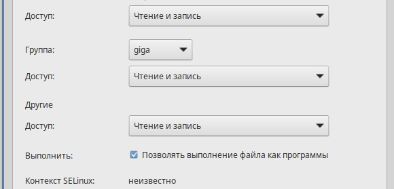
Фаил может не сработать если не стоит в свойствах файла галочка Является выполняемым и не стоят права на просмотр и изменение.
Ниже вы можете скачать мой фаил формата txt* после скачивания вам необходимо переименовать фаил с расширения .txt на .sh