Создание шаблона в Libreoffce Writer в alt basalt
В этой статье речь пойдет использования Программы Libre Использование макросов в приложениях Libreoffce.
Для начала немного настроим шаблон открытия документов 120% масштаб по дефолту 100 мало программы Writer в меню пуск - офисс - текстовый процессор для использования:
1. Для начала создаем шаблон 120% вручную один раз и навсегда:
- Запускаем Writer - справа внизу двигаем ползунок на 120% идем во вкладку Фаил - сохранить шаблон как - Мои шаблоны Ставим галочку установить шаблоном по умолчанию обязательно - вверху в этом же окне пишем имя шаблона (например масштаб 120)
2. Настраиваем меню Вид - Пользовательский интерфейс - Вкладки или оставьте классический по умолчанию.
3. Качайте фаил шаблона проекта с этой страницы идете фаил - шаблоны - Управление -импорт - обязательно выбрать мои шаблоны - открыть - загрузки выберите фаил шаблона все вы импортировали мой шаблон в программу Libre Office Writer можете его открывать просто зайдя в меню фаил шаблоны
4. В меню шаблоны можно делать экспорт шаблонов в локальную папку на пк.
/home/giga/.config/libreoffice/4/user/template/ сюда офисный пакет сохраняет ваши шаблоны
в следующих форматах для офисных пакетов:
Writer *ott
Draw *otg
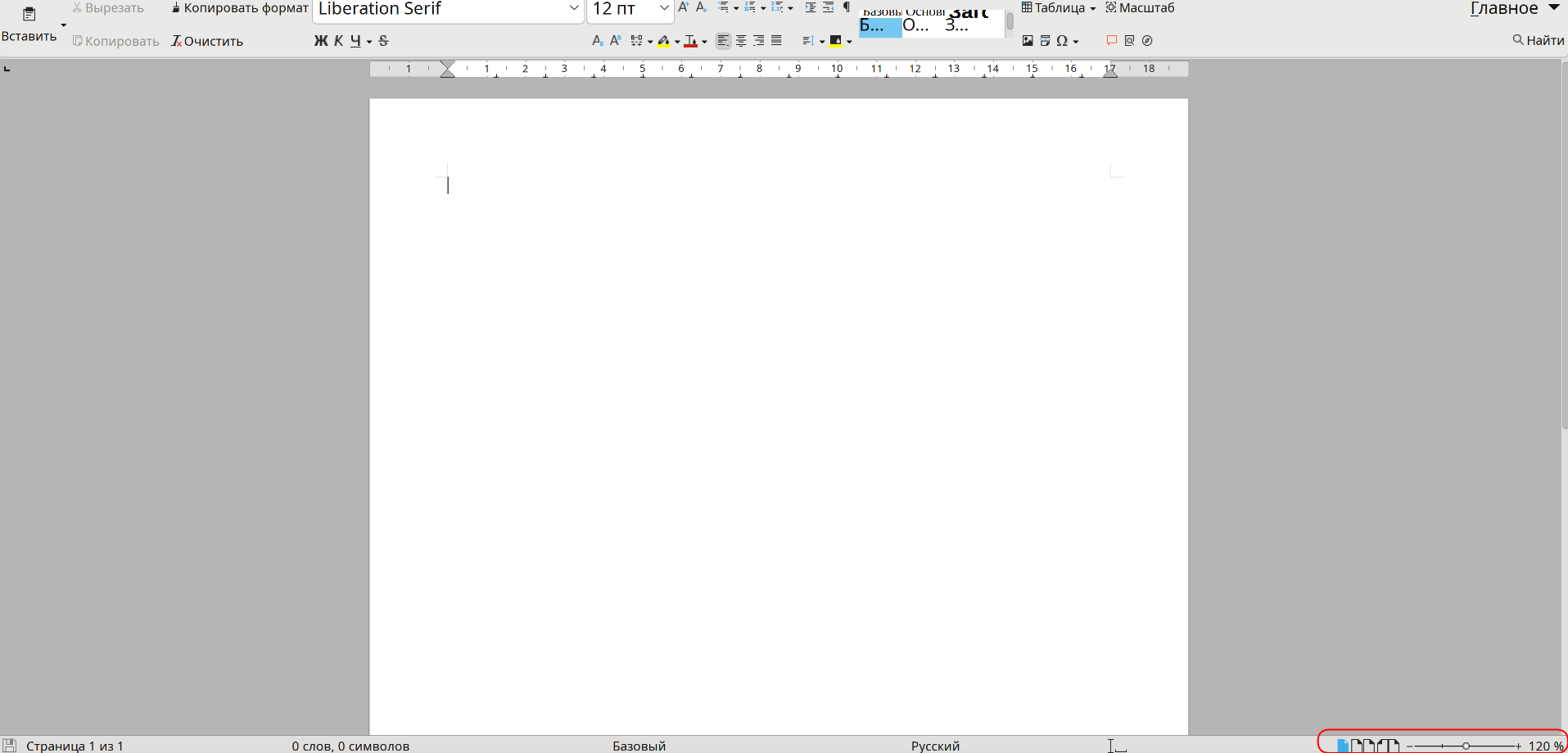
Создание шаблона после запуска Libre Office Writer
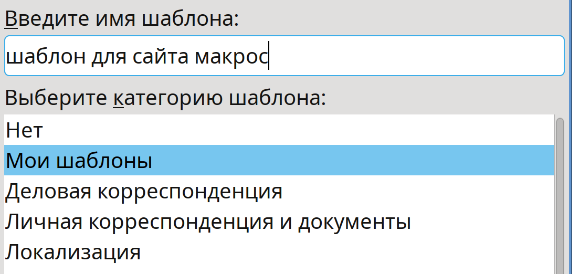
задаем имя проекту шаблона в Libre Office Writer
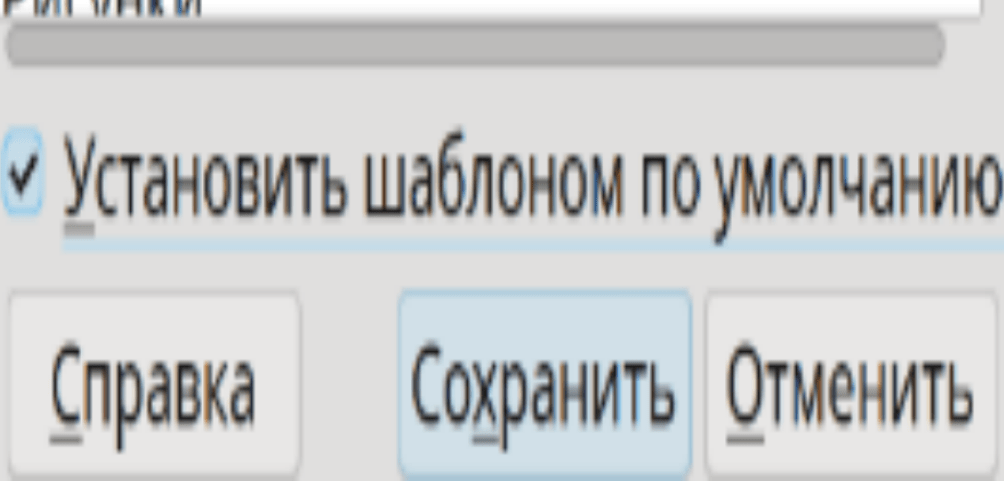
Сохраняем шаблон в Libre Office Writer
Использование макросов в приложениях Libreoffce в alt basalt
В этой статье речь пойдет использования Программы Libre Использование макросов в приложениях Libreoffce.
ВАЖНО шаблоны сохраненные в модулях применяются ко всем приложениям офисного пакета Libre Office!!!!!!!!!
1.Ищем Сервис - Управление макросами - Basic - Управление - Создать (используем для добавления модулей в них сохраняются коды скриптов) нажимаем закрыть 2 раза
- Модуль1
- Модуль2
- Модуль3
2. Нам нужно заменить в модулях строчки на код скриптов
REM ***** BASIC *****
Sub Main
End Sub
Sub Main
End Sub
Для этого идем сервис редактировать макросы выделяем модуль 1 и удаляем в нем все что там есть затем вставляем код скрипта из текстового файла с моего сайта в каждый модуль всего в этой статье рассмотрим 3 скрипта это зум для документа который мы создаем из пустого шаблона, или уже из открытия готового файла
ВАРИАНТ 1 zoom 100,120,140% в модуль один
ВАРИАНТ 2 устанавлвка внешних и внутренних границ для выделенного диапазона ячеек для редактора таблиц Calc (В Windows Excel)
ВАРИАНТ 3 очистка форматирования внутренних и внешних границ Установка границ и толщины линии (толщина по умолчанию ~0,5 пт) для редактора таблиц Calc (В Windows Excel)
ПРИМЕЧАНИЕ если вы скопируете и просто вставите в модуль через команду вставка и нажмете CTRL-S сохранить то при повторной промерке модуля будет сломанный код нужно просто скопировать и использовать буфер обмена из системы Альт просто открыть на напели задач и нужно просто левой кнопкй мыши один раз нажать на скопированном фрагмете текста и вставить в модуль код CTRL+V ХОТЯ ДОЛЖНО РАБОТАТЬ через просто копирование иногда редактор макросов глючит не успевает обрабатывать коды.
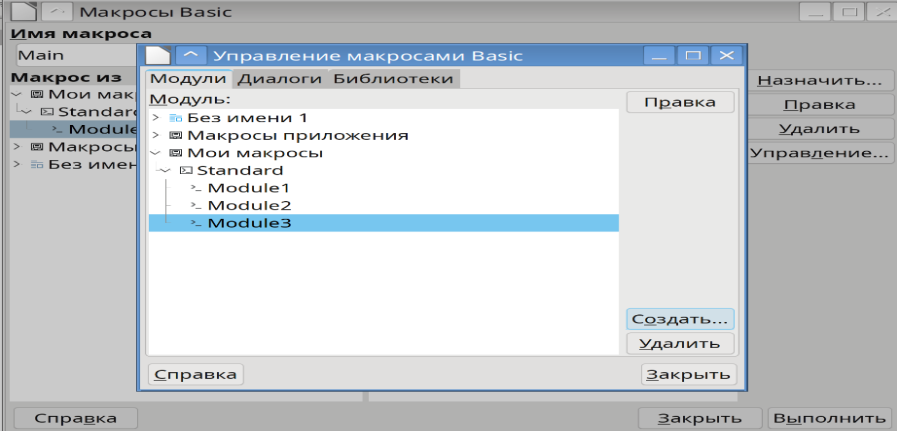
Добавляем модули в Libre Office Writer
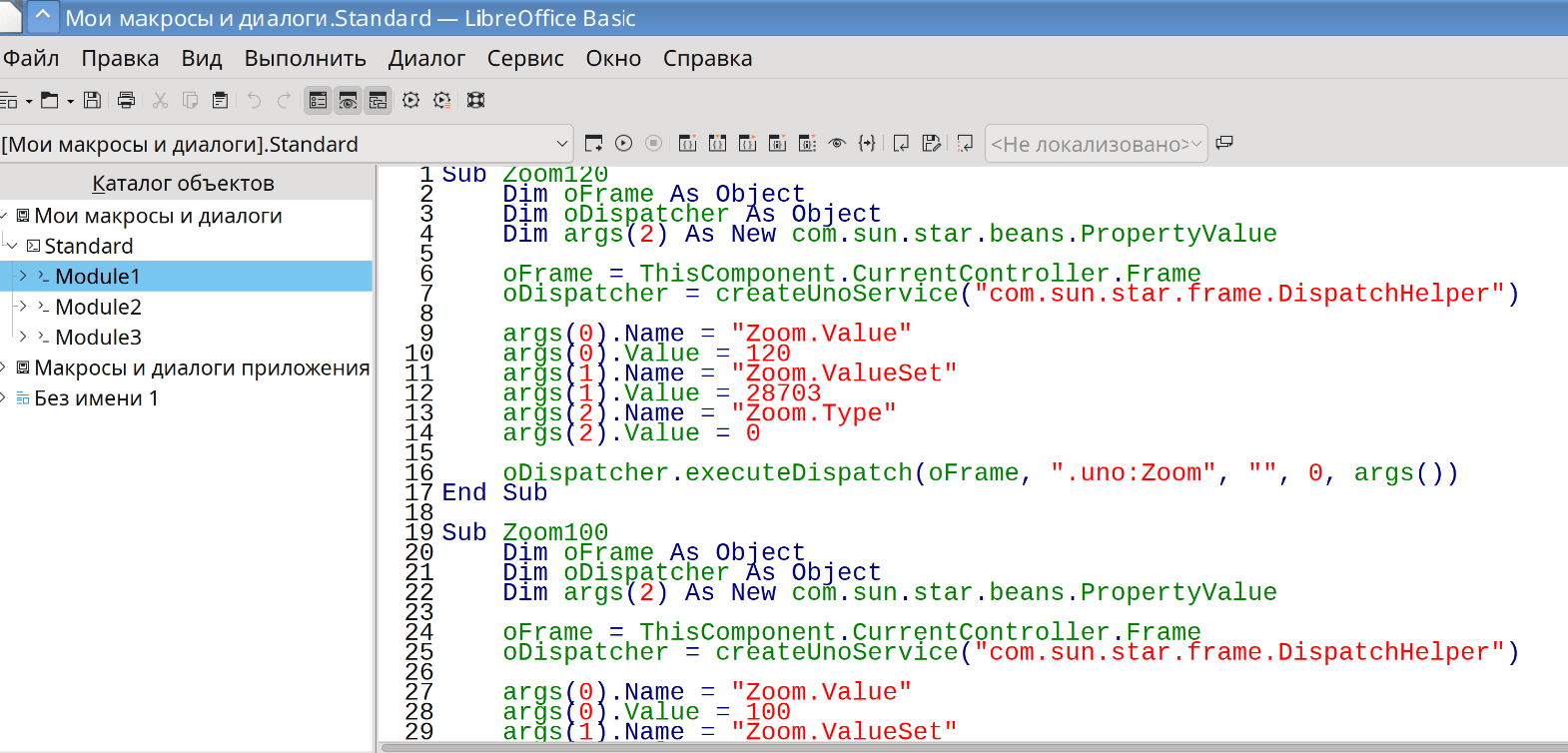
Вставляем код в модуль через буфер обмена Libre Office Writer
Посмотрите видео как работают макросы в приложениях Libre Writter (Масштаб) Libre Calc (макросы масштаб, снятие диапазона границ, установка линий и границ
